


Guide client
Comment nous donner accès à votre compte publicitaire Facebook et Instagram
Pour créer et piloter vos campagnes Meta, nous avons besoin d'un accès à votre Page et à un compte publicitaire. Voici exactement ce que nous vous demanderons, pourquoi, et comment le retirer quand vous le souhaitez. Comptez une quinzaine de minutes, une seule fois.
Nous ne vous demanderons jamais votre mot de passe. Meta prévoit un mécanisme dédié aux agences : vous nous ouvrez des droits depuis votre propre espace, sans partager le moindre identifiant. Vous restez propriétaire de votre Page, de votre compte publicitaire et de vos données, et vous pouvez nous retirer l'accès en deux clics.
Qui fait quoi
Ce que vous faites
- Créer votre portefeuille business
- Y rattacher votre Page Facebook
- Nous inviter comme administrateur
- Enregistrer votre moyen de paiement
Ce dont nous nous chargeons
- Créer le compte publicitaire, devise et fuseau corrects
- Créer et installer le pixel de suivi sur votre site
- Relier votre compte Instagram
- Configurer, lancer et piloter les campagnes
Vous ne trouvez pas votre compte publicitaire ? C'est normal. La plupart de nos clients n'en ont jamais eu, et un espace neuf n'en contient aucun. Ne le cherchez pas et n'essayez pas d'en créer un : c'est nous qui le créerons, avec les bons réglages. La devise et le fuseau horaire d'un compte publicitaire sont définitifs — un compte créé par erreur en dollars sur le fuseau de Los Angeles est bon à jeter.
1Créer votre portefeuille business
Le portefeuille business — anciennement « Business Manager » — est le coffre-fort qui contiendra votre Page, votre compte publicitaire et vos données. Il vous appartient. Si vous en avez déjà un, passez à l'étape 2.
- Rendez-vous sur business.facebook.com et connectez-vous avec votre compte Facebook personnel.
- Cliquez sur Créer une entreprise.
- Renseignez le nom de votre entreprise, votre nom et votre e-mail professionnel.
- Validez, puis cliquez sur le lien de confirmation que Meta vous envoie par e-mail.
2Y rattacher votre Page Facebook
- Dans le menu de gauche, sous Comptes, cliquez sur Pages.
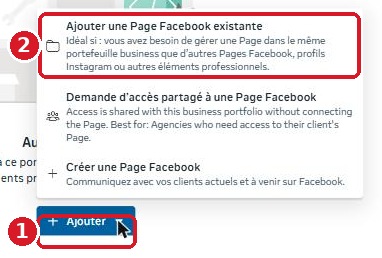
- Cliquez sur + Ajouter, puis sur Ajouter une Page Facebook existante.
- Choisissez votre Page dans la liste et confirmez.
Prenez bien la première option : la deuxième, « Demande d'accès partagé », est réservée aux agences et ne produit pas le même résultat.
Votre Page appartient déjà à un autre portefeuille ? Meta refusera de la rattacher : une Page ne peut vivre que dans un seul portefeuille à la fois. C'est fréquent lorsqu'une ancienne agence l'a récupérée. Signalez-le-nous, il existe une procédure de réclamation et nous la lancerons avec vous.
3Nous inviter comme administrateur
C'est l'étape qui nous permet de tout configurer à votre place. Elle se déroule dans un assistant en quatre étapes, listées dans la colonne de gauche de la fenêtre. Allez jusqu'au bout : l'invitation ne part qu'au tout dernier bouton.
- Menu de gauche, sous Utilisateur(ice)s → Personnes. Attention : surtout pas Utilisateur(ice)s système, la ligne juste en dessous — sur celle-là le bouton d'ajout reste grisé.
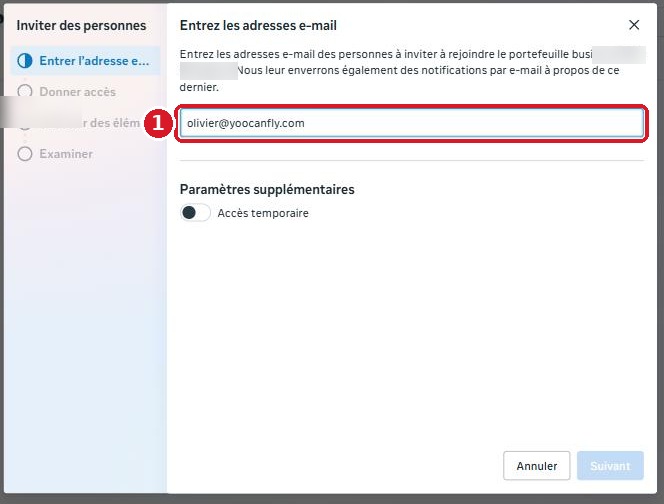
- En haut à droite, cliquez sur + Inviter des personnes.
- Saisissez l'adresse e-mail que nous vous aurons communiquée, puis appuyez sur Entrée. Elle doit se transformer en petite étiquette ; sans cela, le bouton Suivant reste grisé.
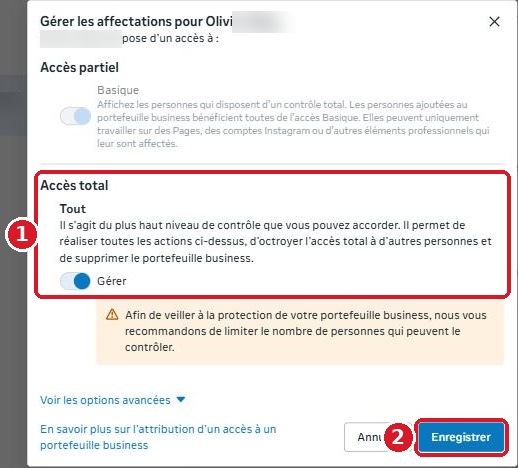
- Étape Donner accès : activez Accès total — Tout, puis Suivant.
- Étape Affecter des éléments : ne cochez rien, Suivant.
- Étape Examiner : cliquez sur le bouton bleu final. C'est lui, et lui seul, qui envoie l'invitation.
Ne fermez pas la fenêtre en cours de route. Si vous vous arrêtez avant la dernière étape, Meta enregistre notre adresse dans votre liste mais n'envoie rien. Vous verrez alors une ligne « Invité(e) » qui ne sert à rien, et toute nouvelle tentative sera refusée avec le message « Cette personne a déjà été invitée ». Si cela vous arrive, dites-le-nous : il suffit de supprimer cette ligne et de recommencer.
Pourquoi l'accès total, et pas un accès limité ?
C'est le seul niveau qui autorise la création d'un compte publicitaire et d'un pixel dans votre portefeuille. Avec un accès restreint, ces éléments devraient être créés par vous — c'est précisément ce que cette procédure cherche à vous épargner. Cet accès ne donne aucune visibilité sur votre compte Facebook personnel, vos messages privés ou vos informations bancaires.
4Enregistrer votre moyen de paiement
Meta facture directement l'annonceur : votre budget publicitaire est prélevé sur votre carte, jamais sur la nôtre. C'est la seule opération que nous ne pouvons pas réaliser à votre place. Elle intervient une fois que nous avons créé votre compte publicitaire.
- Ouvrez Facturation et paiements dans le menu de gauche.
- Onglet Paramètres de paiement → Ajouter un moyen de paiement.
- Vérifiez que le pays et la devise correspondent bien au compte publicitaire (France / EUR).
Au démarrage, Meta prélève de petits montants au fil des dépenses — souvent dès 25 € — plutôt qu'une facture unique. C'est normal, les seuils augmentent ensuite. Vos factures restent téléchargeables à tout moment dans l'onglet Transactions.
C'est terminé. Nous créons votre compte publicitaire aux bons réglages, installons le suivi sur votre site et préparons vos premières campagnes. Vous n'avez plus rien à faire de votre côté.
Questions fréquentes
Faut-il un compte Facebook personnel ?
Oui. Une Page et un compte publicitaire ne peuvent exister que rattachés à un compte personnel : c'est la règle de Meta, et il n'existe pas de compte « entreprise » autonome. Votre compte personnel reste privé — vos publications, vos amis et vos messages ne sont visibles ni de nous, ni des visiteurs de votre Page. Utilisez votre vrai nom : Facebook vérifie l'identité des comptes qui diffusent de la publicité, et un pseudonyme finit par bloquer le compte.
Le bouton reste grisé, je ne peux pas valider
Deux causes possibles. Soit vous êtes sur « Utilisateur(ice)s système » au lieu de « Personnes » : ce sont deux lignes voisines dans le menu, et sur la première le bouton d'ajout est désactivé. Soit vous n'avez pas appuyé sur Entrée après avoir saisi l'adresse e-mail : tant qu'elle n'est pas devenue une petite étiquette, Meta ne la prend pas en compte.
Meta me dit que la personne a déjà été invitée
C'est qu'une invitation a été commencée sans être terminée : Meta a réservé l'adresse sans rien envoyer. Dans Personnes, cliquez sur les trois points au bout de la ligne concernée, puis Supprimer. Recommencez ensuite en allant bien jusqu'au bouton bleu de la dernière étape de l'assistant.
Que voyez-vous exactement de mon compte ?
Uniquement ce qui relève de votre espace professionnel : votre Page, votre compte publicitaire, votre pixel, votre compte Instagram professionnel. Nous n'avons accès ni à votre profil Facebook personnel, ni à vos conversations privées, ni à vos coordonnées bancaires — Meta ne les expose pas.
Comment retirer votre accès plus tard ?
Paramètres → Utilisateur(ice)s → Personnes, sélectionnez notre ligne, puis Supprimer. L'accès est coupé immédiatement, et vous conservez l'intégralité de votre Page, de votre compte publicitaire, de votre historique de campagnes et de vos audiences. Rien ne part avec nous.
Puis-je lancer une publicité dès la création du compte ?
Mieux vaut éviter. Meta surveille de près les comptes récents : un compte créé le lundi qui ouvre un compte publicitaire le mardi et lance une campagne le mercredi se fait très souvent restreindre, et le déblocage prend parfois plusieurs semaines. Comptez une à deux semaines de « chauffe » et publiez quelques contenus sur votre Page entre-temps. Nous en tenons compte dans le calendrier de lancement.
L'interface ne ressemble pas exactement à ce qui est décrit
Meta fait évoluer son interface en continu et déploie ses nouveautés progressivement. Les libellés peuvent différer légèrement — « Jeux de données » ou « Ensembles de données », « Enregistrer les modifications » ou « Assign assets » — mais la logique reste identique. Au moindre doute, envoyez-nous une capture d'écran de ce que vous voyez : nous vous indiquons où cliquer.
Un blocage ? On le règle ensemble.
Envoyez-nous une capture d'écran de ce que vous voyez, ou réservez quinze minutes en visio : nous faisons la manipulation avec vous, en partage d'écran.
Nous contacter